

Обзор продвинутой мыши Logitech MX Anywhere 3S
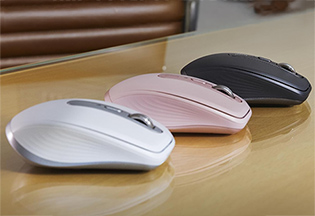 Я делал обзоры очень продвинутых мышей Logitech MX Master 2S и Logitech MX Master 3, а вот обзор мышки Logitech MX Anywhere 3S, на которую я в итоге перешёл после MX Master 3, я так почему-то и не сделал. Но тут мне пришлось эту мышь заново заказывать, я и подумал, что почему бы мне не написать её обзор, тем более что модель эта вполне актуальная, в линейке MX Anywhere более новой модели пока нет. А мышка, между прочим, очень достойная, и я когда пытался понять, могу ли я её на что-нибудь заменить, то выяснилось, что не могу - мне нужна именно она.
Почему я перешёл на эту модель и почему мне важна именно она? Перешёл я с MX Master 3, потому что она уж больно велика для моей небольшой ладони. Я всегда предпочитал небольшие мышки, и Logitech MX Anywhere 3S меньше и ниже этих монстров MX Master 2S и 3 - вот она рядом с MX Master 2S.
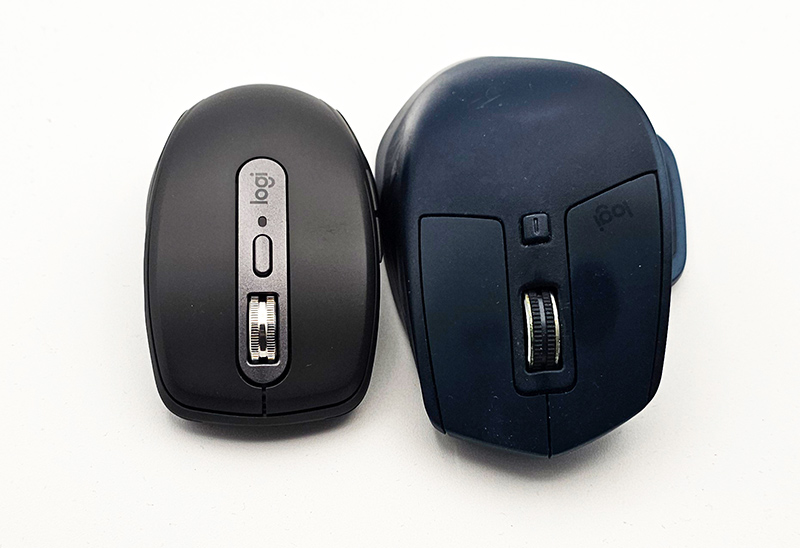
При этом MX Anywhere 3S имеет три важных особенности продвинутых мышек Logitech:
- у неё есть инерционное колесо с умным режимом работы SmartShift;
- поддерживается одновременное сопряжение до трёх устройств;
- есть режим Flow, позволяющий перемещаться между тремя устройствами.
Также у неё есть и другие интересные возможности: настройки поведения мыши, колёсика и кнопок для конкретных программ, вроде Photoshop, но мне это уже не так важно.
Ну и при этом она стоит заметно дешевле этих монстрообразных топовых мышек, потому что, например, MX Master 4 стоит 130 евро, а эта мышка стоит 70 евро, что вполне терпимо, учитывая то, что предыдущая такая мышка у меня проработала почти три года и проехала за это время более 200 километров (было подсчитано).
Ну, вот и давайте с ней познакомимся, раз она такая интересная - Logitech MX Anywhere 3S.
Технические характеристики
Принцип работы: оптическая лазерная, сенсор Darkfield (работает на стекле толщиной от 4 мм)
Интерфейс подключения: Bluetooth Low Energy, радиоканал 2,4 ГГц через Logi Bolt (приёмник приобретается отдельно)
Радиус действия: до 10 м
Разрешение сенсора: 200-8000 dpi, настройка с шагом 50 dpi
Ёмкость аккумулятора: 500 мА·ч, Li-Po
Время автономной работы: до 70 дней
Зарядка: Type-C, 1 минута зарядки обеспечивает до 3 часов работы
Количество клавиш: 6
Количество колёс прокрутки: 1
Колесо прокрутки: электромагнитное MagSpeed, пошаговый и инерционный режимы, автоматическое переключение SmartShift
Горизонтальная прокрутка: вращением колеса с удержанием боковой кнопки
Переключение между устройствами: Easy-Switch, до 3 устройств
Дополнительно: тихие основные кнопки, настройка через Logi Options+
Габариты: 100,5 × 65 × 34,4 мм
Вес: 99 г.
Варианты цветов: чёрный, белый, розовый
Цена: 70 евро в испанском Amazon
Комплект поставки
Упаковка.
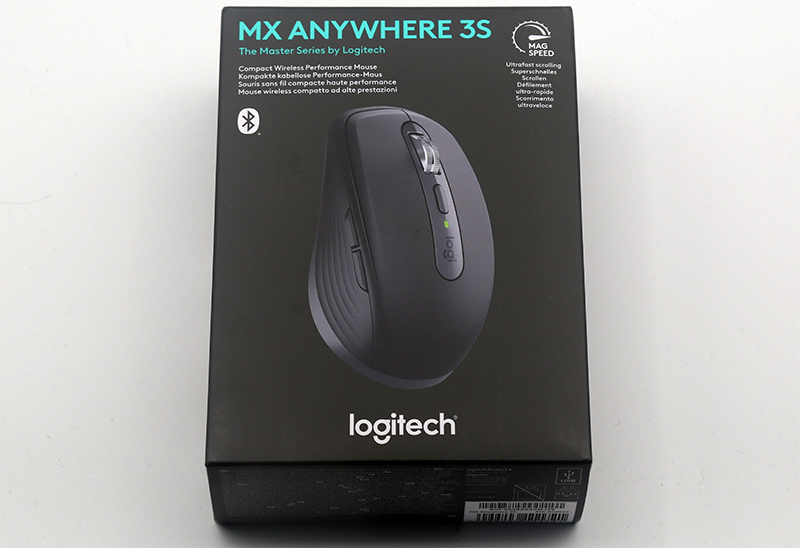
Комплект поставки: мышка, кабель для зарядки, руководство пользователя.
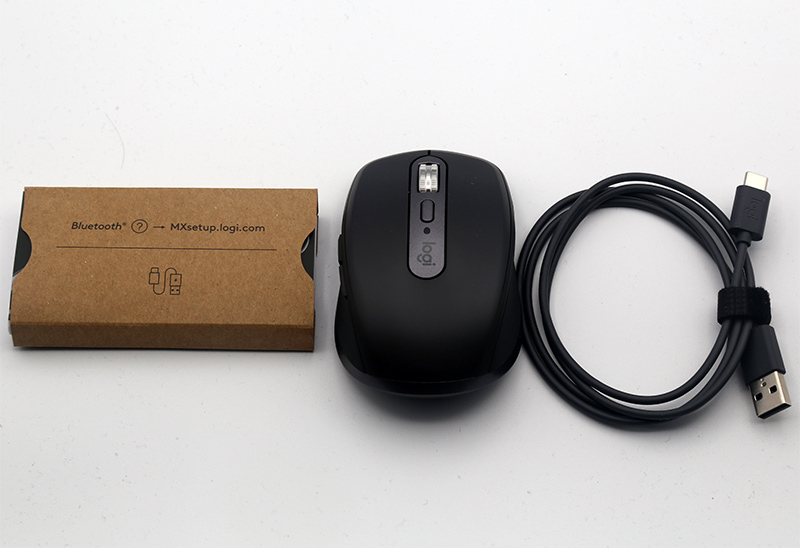
Внешний вид и особенности
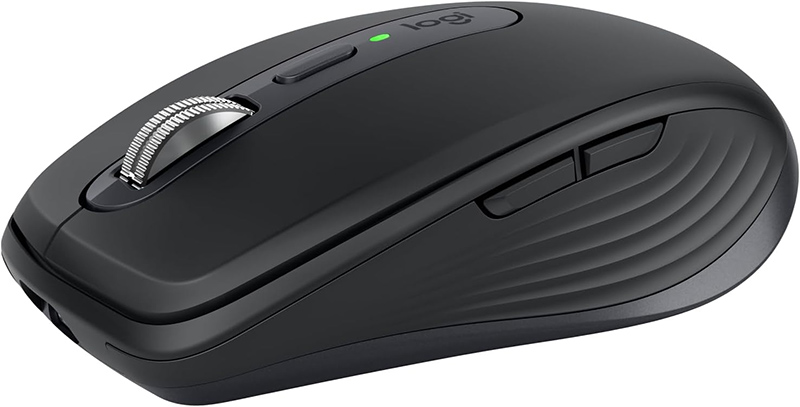
На верхней части находится светодиод, показывающий процесс зарядки, кнопка переключения режимов колёсика, правая и левая кнопки (почти бесшумные). На грани слева находятся две кнопки. По умолчанию они выполняют действия 'Назад' и 'Вперёд', а если удерживать одну из них и вращать колёсико, включается горизонтальная прокрутка.
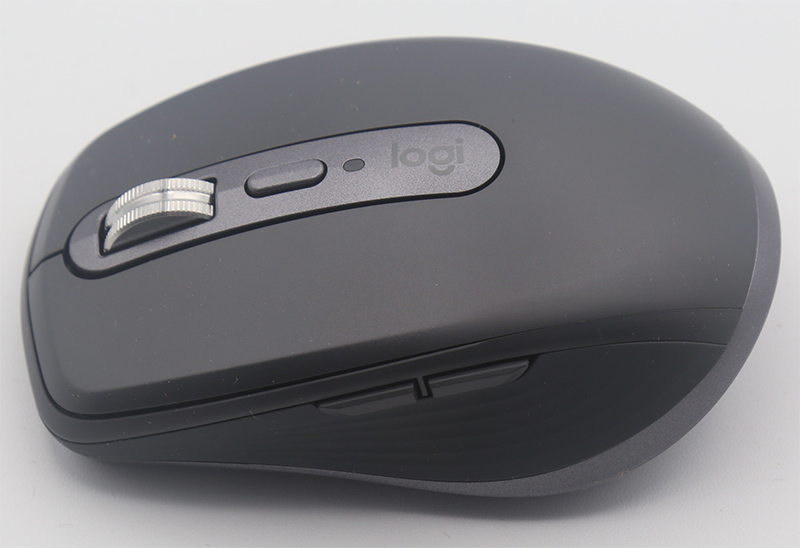
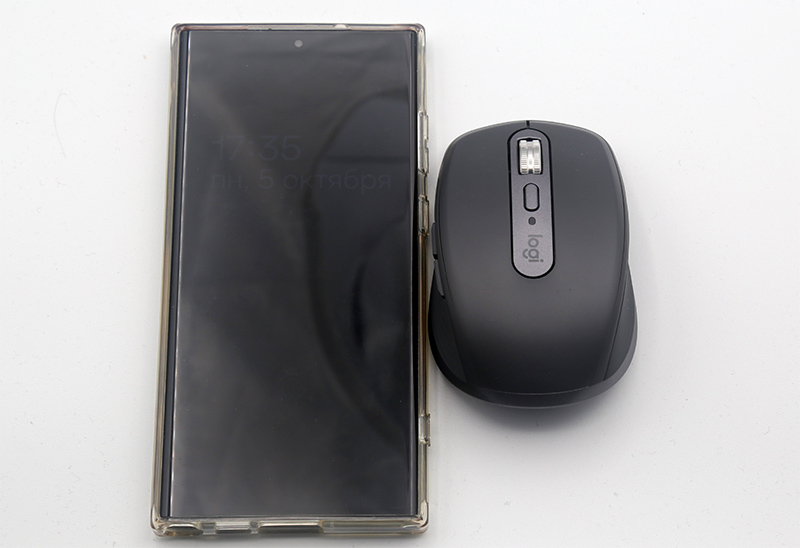
Фото мышки рядом с моим Samsung Galaxy S23 Ultra для оценки габаритов.
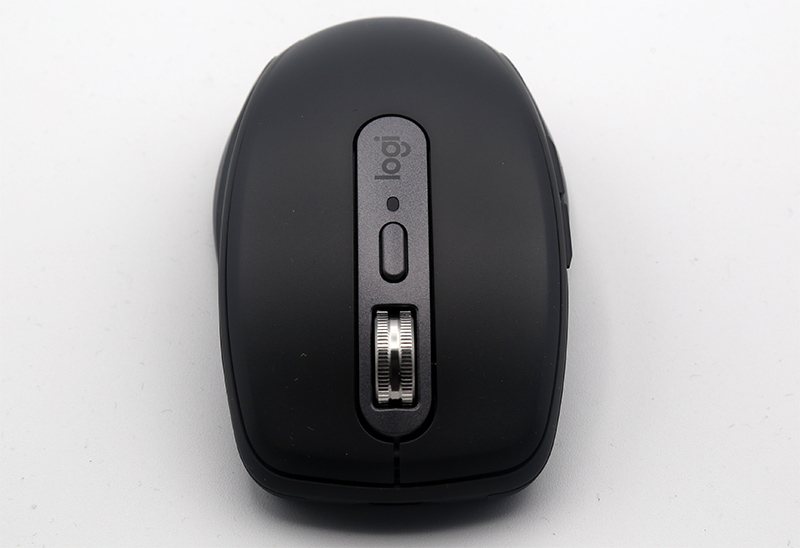
Вид сверху. Порт для зарядки находится на передней грани, мышкой можно продолжать пользоваться в процессе зарядки (если кабель достаточно длинный).
На правой грани никаких кнопок нет.
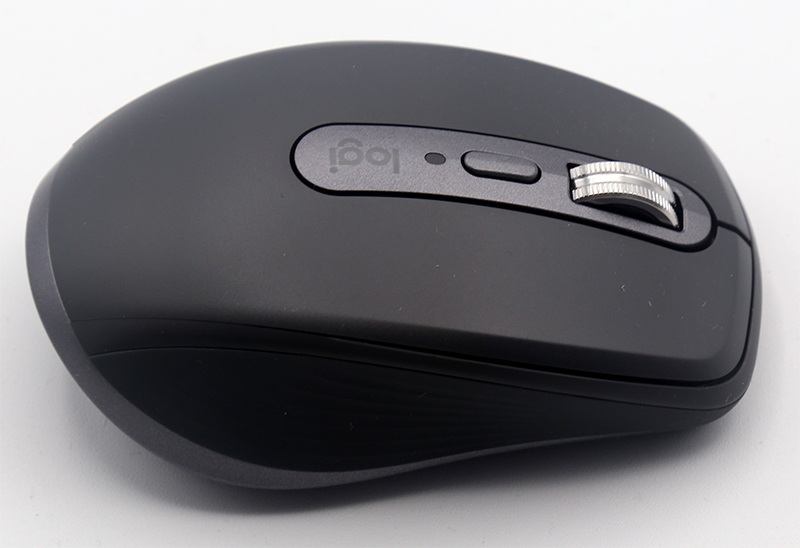
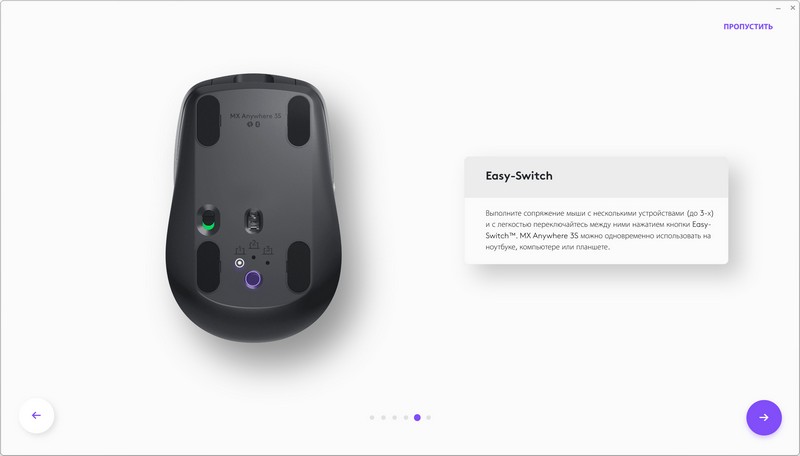
На нижней крышке расположены тефлоновые ножки, облегчающие мыши скольжение, включатель/выключатель, а также кнопка переключения между устройствами и три индикатора сопряжённых устройств. У этой мыши в комплект не входит адаптер Logi Bolt для подключения по радиоканалу, но его можно приобрести отдельно.
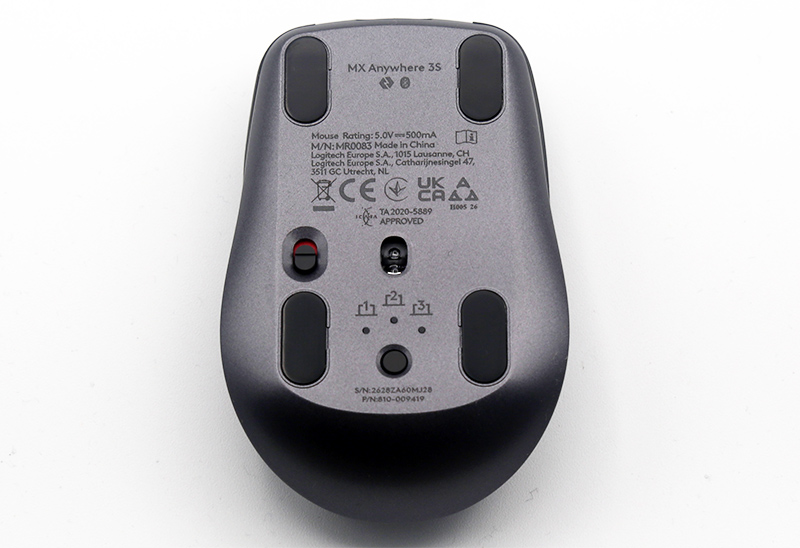
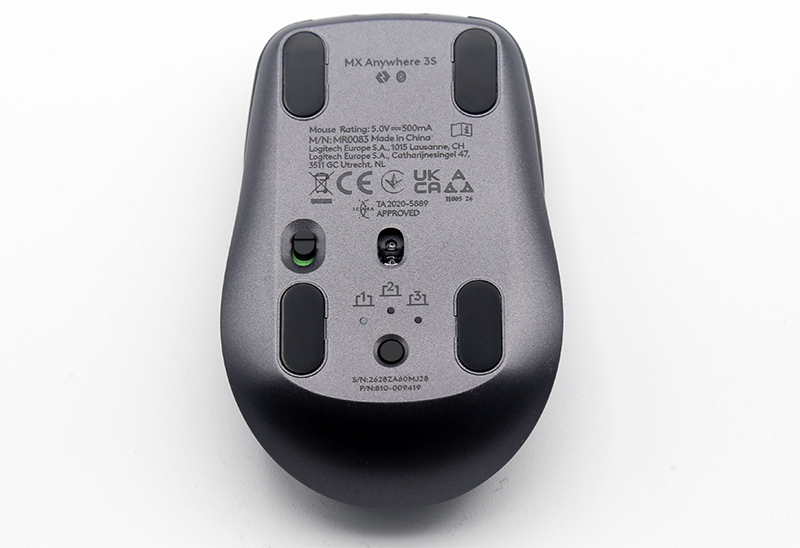
При первом включении мыши она немедленно начинает искать, с кем бы ей спариться, и светодиод первого устройства мигает белым цветом - мышка готова к сопряжению.
Работа устройства
Мышка подключается к вашему устройству самым обычным образом - через подключение по Bluetooth. В некоторых случаях ПК или ноутбук могут сами обнаружить мышку в режиме сопряжения и предложат подключить её.
Чтобы получить все возможности настроек, нужно загрузить и установить программу Logi Options+.
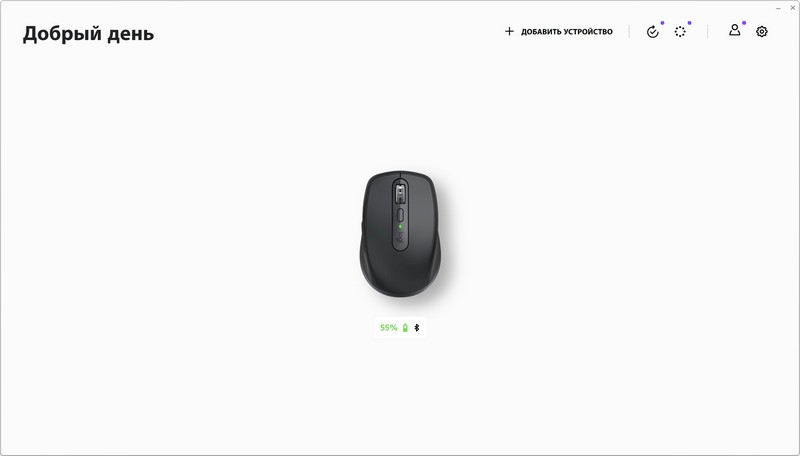
После этого программа сама увидит мышку и покажет основные возможности её настройки.
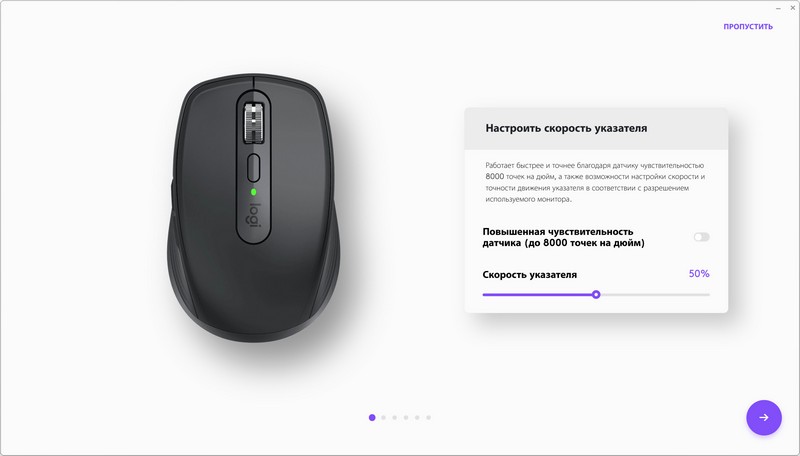
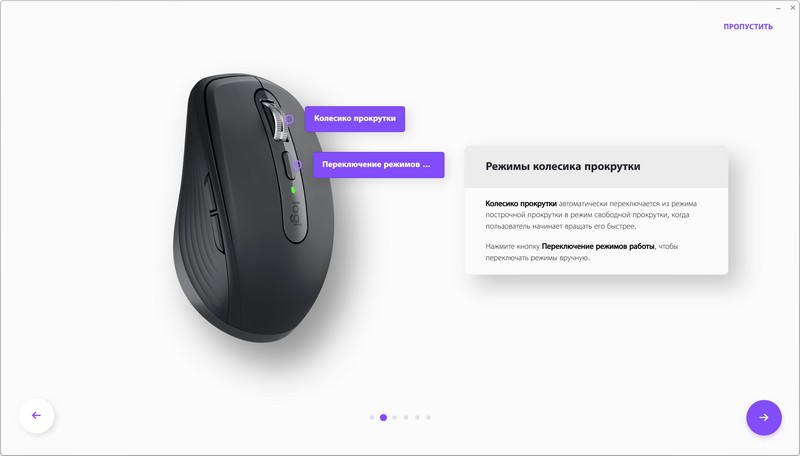
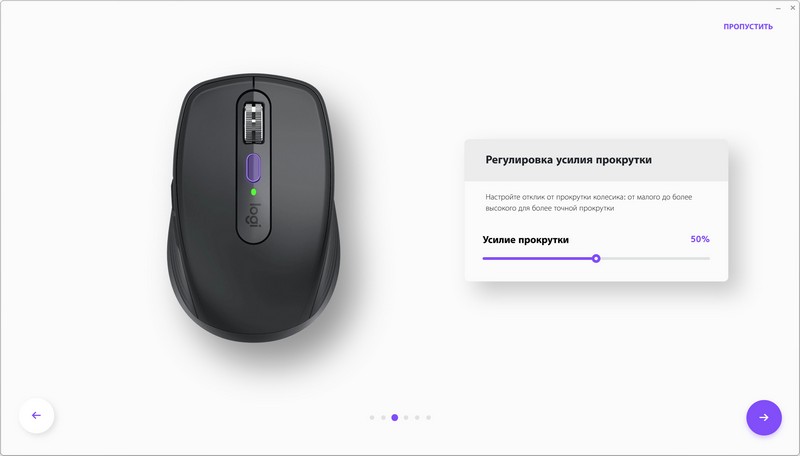
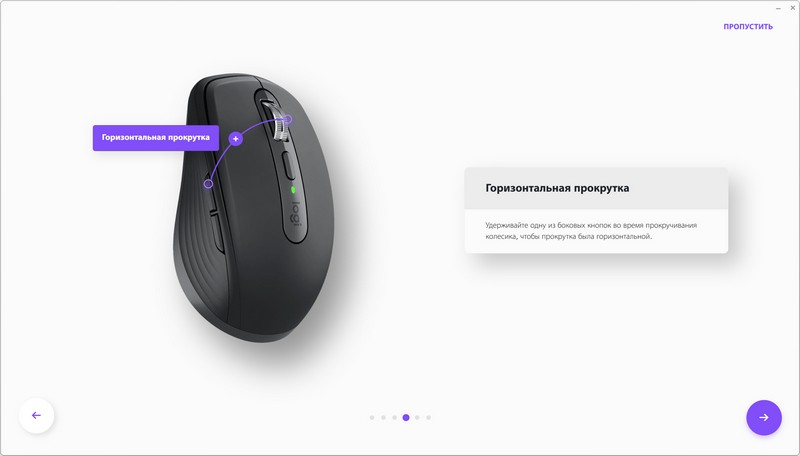
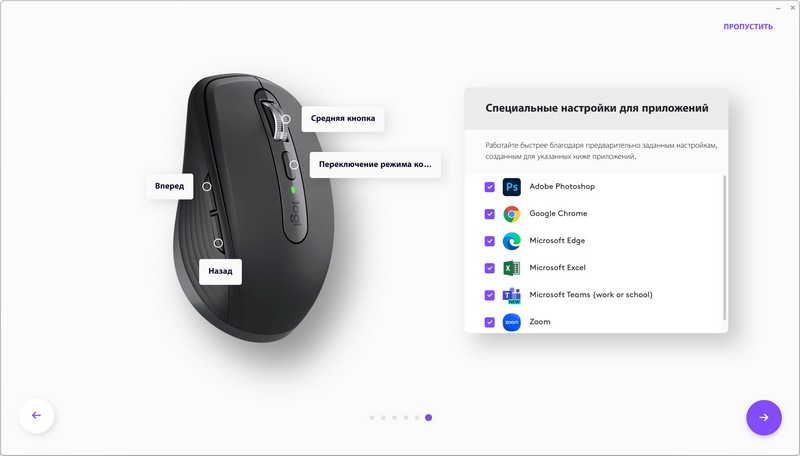
А здесь показывается специальная настройка для выбранных вами приложений.
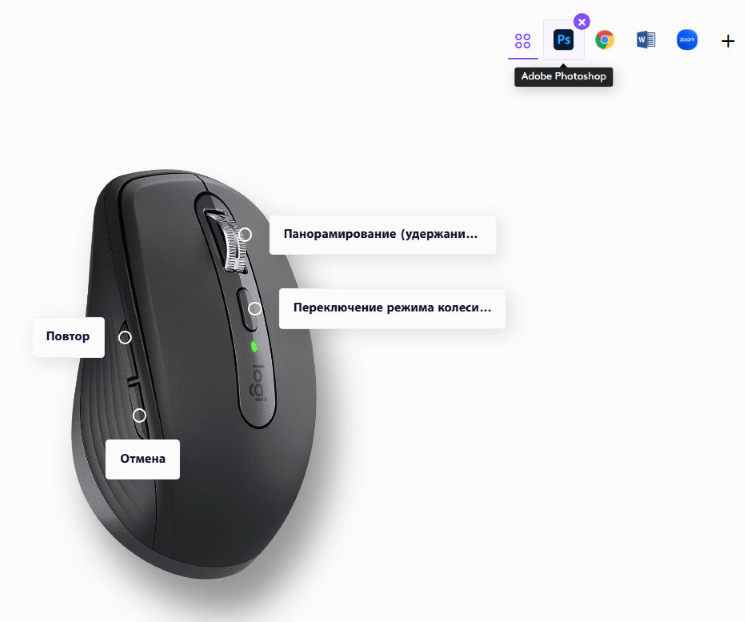
И для каждой из настроенных программ вам покажут, как именно мышка будет настроена.
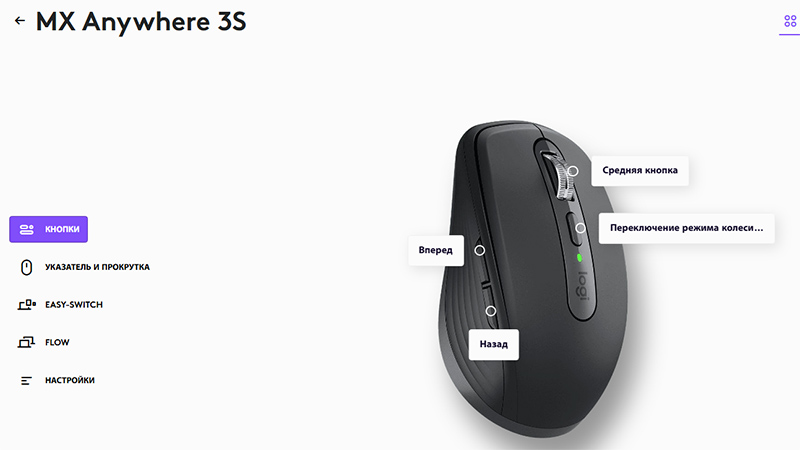
Главное окно программы.
Для четырёх настраиваемых кнопок можно выбирать разные действия, и там очень много вариантов настроек - вот, например, для переключения режима колёсика (и то же самое меню - для всех четырёх настраиваемых кнопок).
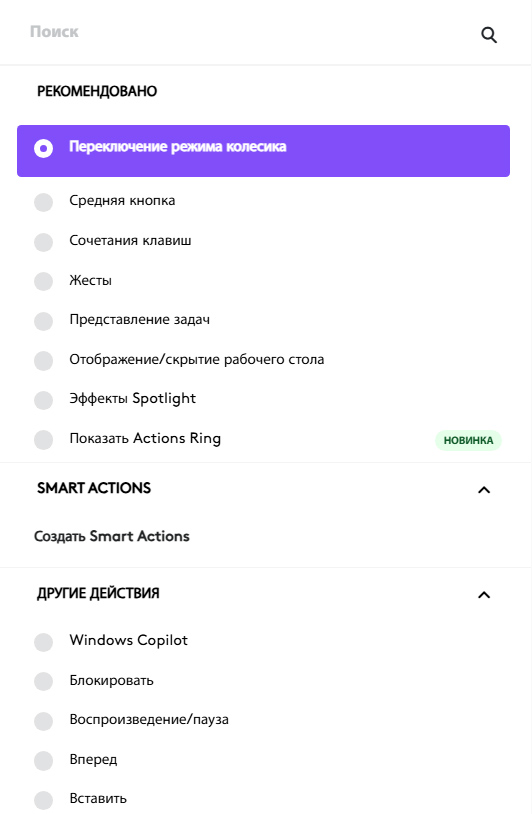
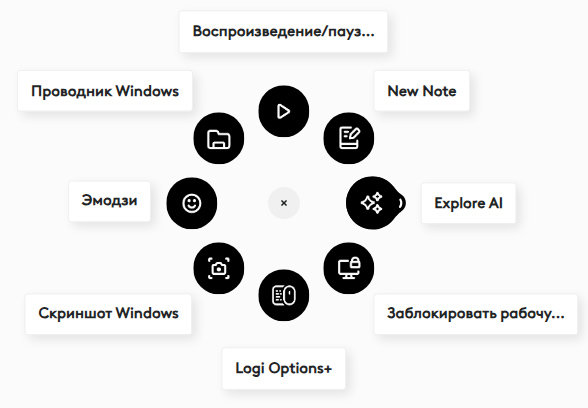
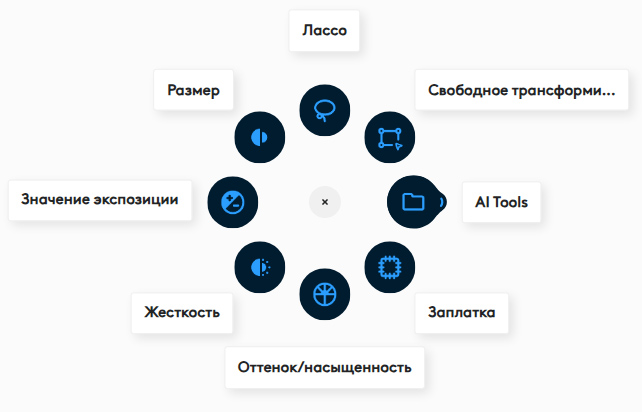
Показать Actions Ring - это довольно интересная штука. Если выбрать его, то по нажатию кнопки будет открываться кольцо с восемью пиктограммами, и на каждую из них можно навешивать желаемое действие.
Вот, например, Actions Ring для общего профиля.
А вот он для Photoshop.
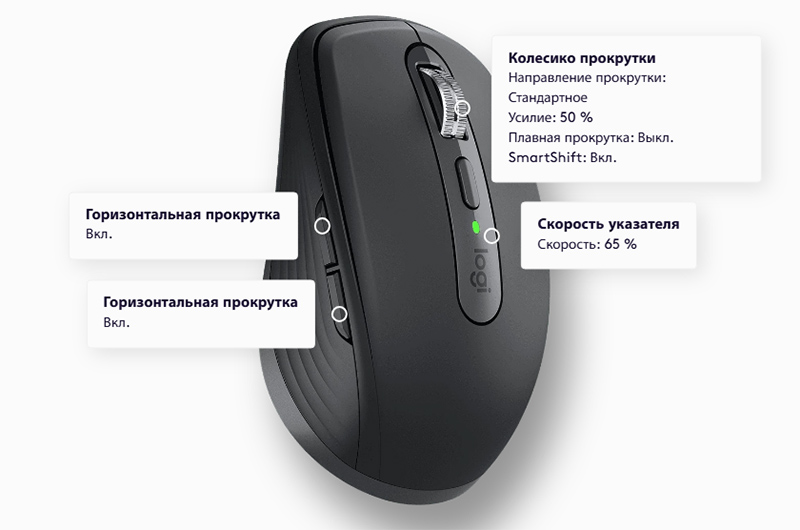
Раздел программы "Указатель и прокрутка". Можно регулировать усилие колёсика, включать плавную прокрутку и SmartShift (этот режим мне нравится больше всего). Также можно регулировать скорость указателя.
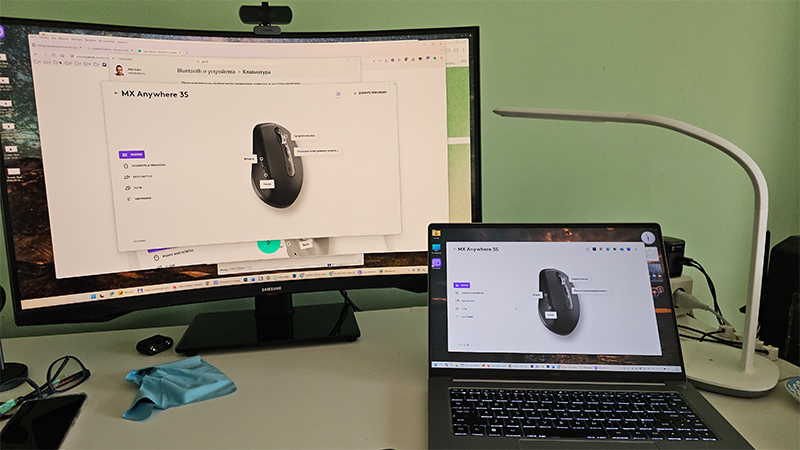
Режим Flow - это когда можно переключаться между различными устройствами одним движением (они должны быть сопряжены с мышью и на них должно быть установлено приложение Logi Options+). Вот, например, ноутбук, к которому мышка также подключена, стоит рядом с монитором ПК, и для переключения мыши на ноутбук мне на мониторе ПК нужно просто подвести курсор к краю экрана и как бы чуть дальше - курсор появится на экране ноутбука. В определённых случаях это довольно удобно.
Также в программе Logi Options доступны так называемые Smart Actions.
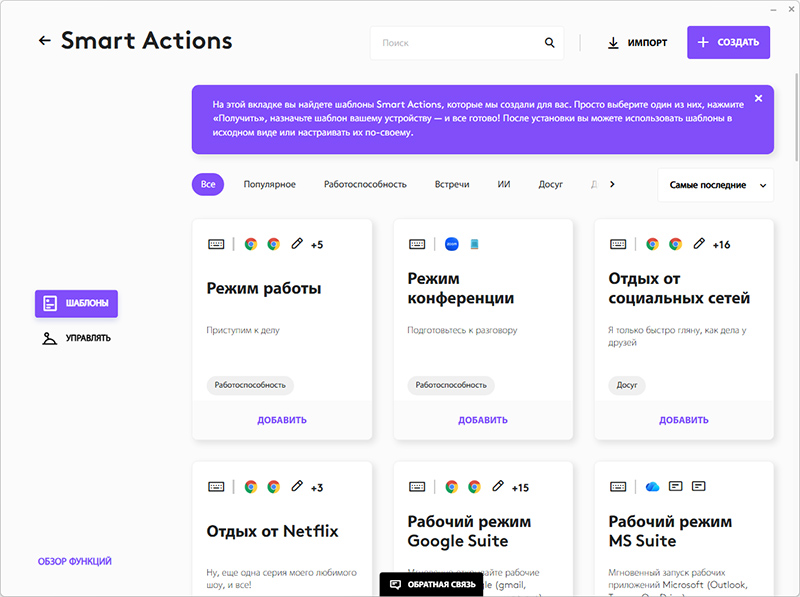
Это целые сценарии действий и триггеров, которые можно редактировать и настраивать под себя. Например, вот ответ на сообщение с помощью ИИ.
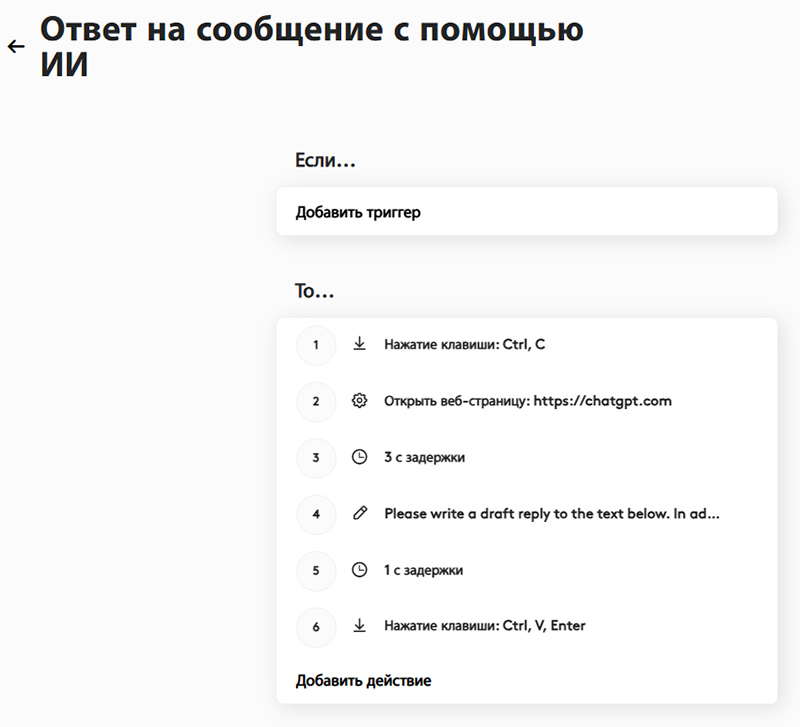
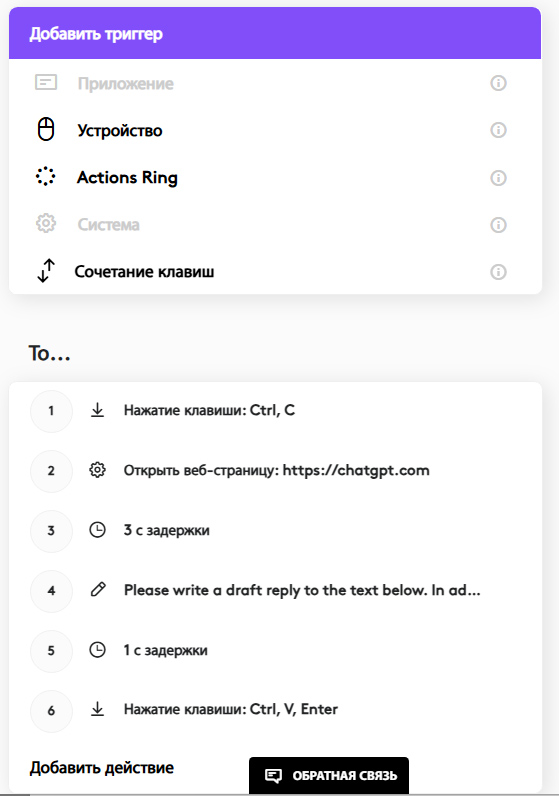
Можно добавлять какие-то триггеры, добавлять действия.
Также вы можете создавать свои собственные сценарии.
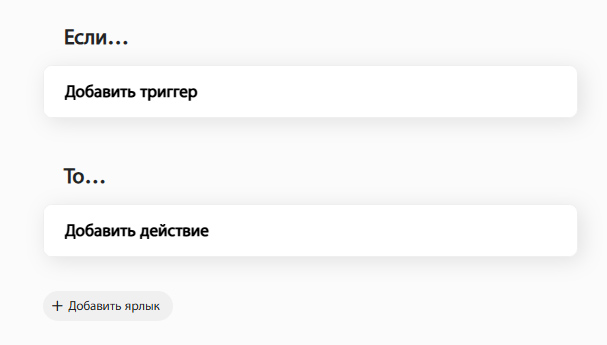
А потом готовый сценарий можно навесить, например, на какую-то из кнопок мыши.
Перехват клавиши PrintScreen
У программы Logi Options+ есть одна неприятная особенность: она перехватывает клавишу Print Screen и после этого при нажатии на PrintScreen программа делает скриншот полного экрана в формате PNG и кладёт его на рабочий стол. Причём комбинации Alt и Ctrl с PrintScreen ничего не дают. Я же много лет для скриншотов использую отличную программу FastStone Capture, и меня такое поведение Logi Options+ не устраивало по определению. Причём раньше это даже исправить толком было нельзя - я писал об этом.
Однако, судя по всему, Logitech за подобные проделки пользователи как следует насовали в панамку, и теперь в настройках клавиатуры в этой программе (а у меня же клавиатура - тоже Logitech) они добавили возможность вернуть обычный системный снимок экрана, то есть действие клавиши PrintScreen не перехватывается, ура, ура!
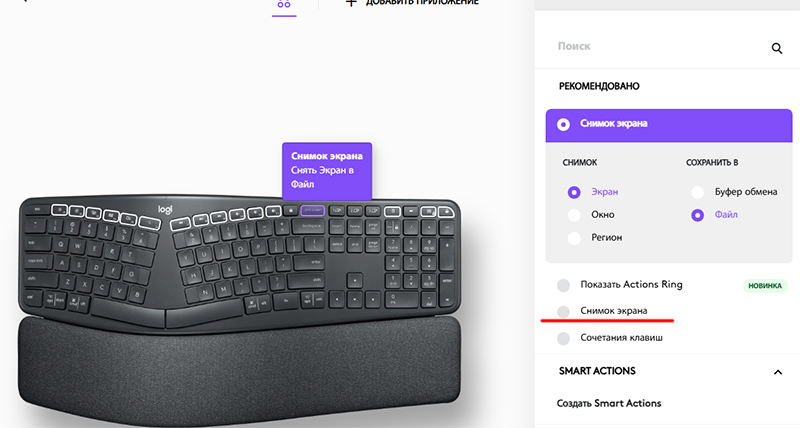
Но вот что при этом делать тем, у кого нет беспроводной клавиатуры Logitech - я, честно говоря, не знаю. Видимо, просто не использовать это приложение, если нужен нормальный PrintScreen.
Наблюдения при работе и выводы
Эта мышка мне хорошо знакома, и повторюсь - для моих задач и предпочтений это лучший вариант. (Я пробовал другие продвинутые мыши.) Мне здесь очень важно инерционное колёсико (один раз его попробуешь, и на мышках с обычным пошаговым колёсиком уже работать не будешь по определению), также очень удобен комбинированный вариант: когда нужно скроллить, грубо говоря, построчно, оно работает как шаговое, но как только нужно прокрутить несколько экранов, то просто одним движением запускаешь колёсико вращаться, а потом его тормозишь там, где нужно.
Производитель обещает, что от одного заряда мышка будет работать 70 дней, но при моей загрузке 70 дней не получалось, получалось где-то 50-60, что тоже очень даже хорошо.
Для полной зарядки с нуля мышке требуется два часа (она заряжается на мощности в 1 Вт), но при этом мышкой можно пользоваться.
У разряженной мышки буквально минутная зарядка даёт примерно 2-3 часа работы.
Отличная мышка, на мой взгляд, своих денег стоит на все сто!
Сейчас у меня MX Master 3 уже давно , но менять повода не вижу, все работает отлично.
К ней соответственно стоит Logi Options+. А клавиатур у меня 2 старых есть и не ломаются все еще заразы, обе это Logitech K360.
И клавиатура и мышь работают от одного донгла в порту USB
Logi Options+ прекрасно видит и K360, вот только не хочет с ней работать из принципиальных соображений, не подключается к ней и все.
Приходится отдельно ставить старый SetPoint под клавиатуру отдельно.
Причем этот старый SetPoint еще специально зарыт в далеких глубинах официально сайта Logi,
чтобы было тяжелее найти и быстрей купил новую клаву. Но ничего, SetPoint уже давно не обновляется и есть у меня с давних времен (нужен для корректной работы с F-клавишами)
Забавно, что даже ИИ не подозревает о том, что Logi Options+ не работает со столь старыми девайсами и упорно мне ее советует.
Впрочем на замену купил по совету Экслера Аттак Шарк, оказалось сильно лучше чем ожидал.
У меня к проектору подключен саунбдар (для обратной передачи звука через ARC), Sony PS5 и HTPC на миникомпе. Саундбар и ПС5 поддерживают CEC из коробки, а для компа пришлось HDMI-CEC USB адаптер покупать, он пропускает HDMI через себя насквозь и отдельным шнурком втыкается в USB порт. Делает такие адаптеры, похоже, только одна контора, еще пришлось импортную пошлину платить за доставку из США, но проблему он закрыл. Одним пультом проектора лазаю по всем менюшкам всех устройств, включаю/выключаю, регулирую громкость. Покрывает 95% нужд, в целом, удобно. Кастомизации, к сожалению, не подлежит, так что всякие дополнительные нестандартные штуки типа переключения режимов саундбара, дополнительные скрипты, которые повешены на HTPC и пр. надо переключать, опять-таки, либо пробираясь через менюшки, если есть такая возможность, либо прямо с пультов этих устройств.
Люди не пробовали ничего лучше мыши.
github.com
OpenSource замена достаточно глючному и требующему подключения к интернету Logi+
Собственно, т.к. клавиша Print Screen находится не на мыше, а на клавиатуре, то очевидно, что если нет клавиатуры от ЛОГИтек, то и проблем быть не должно.
Вроде по ЛОГИке😁 так выходит?
Ну и как писал в комментарии выше тут - горизонтальную прокрутки похерили (думаю, не совместима с SmartShift).
Может у обозретой мыши они норм. Почему такой тупой сенсор? Хз.
В остальном реально удобная.
В ттх обычно есть частота опроса. У этих лоджиков я на сайте не нашёл и понятно почему. О таком лучше молчать. У них там про dpi 8000. А толку от такого dpi при такой частоте меньше чем ничего.
Но есть кто-то знает ещё варианты, где одну мыш можно подключить к нескольким устройствам и между ними переключаться удобно - расскажите.
Сценарии, требующие переключения только мыши и чтоб при этом переключение кнопкой на днище удобство использования как-то ломало, я себе не очень представляю, хотя и допускаю, что они есть.
Программные: Mouse without borders, Synergy. С ними мышь и клавиатура подключаются к одному компьютеру, и работают с другими через сеть.
Хардварные: Level 1 Tech, DeskHop, UNICLASS AB-04 (AB-02)
В них мышь и клавиатура подключаются к устройству, а оно уже к управляемым компьютерам. Из плюсов - не нужна сеть между компьютерами, ни установка программ на них, что важно когда компьютер рабочий и на него ничего нельзя устанавливать, и ВПН блокирует локальную сеть.
Я использую DeskHop - оно позволяет использовать несколько мониторов на каждом компьютере. Из минусов - можно подключить только два компьютера.
У Level 1 устройств есть модели с четырьмя и больше соединениями, они достаточно дорогие.
UNICLASS AB-04/AB-02 ((www.kvm-switch.de к нам его не присылают, только в Германию и Швейцарию, было бы интересно попробовать. Там тоже до четырёх компов, с ограничениями на модель мышки и клавиатуры (только "простые" модели). У UNICLASS много чего вкусного ((www.uniclass.com.tw), почему-то в продаже их нет. Может под другими названиями идут, как, например Level1Tech это просто ребрендинг другой марки.
или из комплекта PowerToys "Мышь без границ"
Но есть кто-то знает ещё варианты, где одну мыш можно подключить к нескольким устройствам и между ними переключаться удобно - расскажите.
У меня ещё есть мышь Xiaomi - не могу модель найти сходу, вроде что-то типа Mi Silent Mouse. Работает с 2 устройствами, радиоканал + BT, переключается кнопкой рядом с колёсиком. Несколько лет уже работает - полёт отличный. Учитывая, что стоила в своё время раза в 3 дешевле М720 - я себе впрок по акции ещё 2 штуки заказал.
Сценарии, требующие переключения только мыши и чтоб при этом переключение кнопкой на днище удобство использования как-то ломало, я себе не очень представляю, хотя и допускаю, что они есть.
В огромном кол-ве мест рабочие ПК в целях безопасности подключены только к изолированной внутренней сети, либо же на них нельзя ставить свои приложения/открывать соц. сети/мессенджеры и что там ещё админ посчитает нужным забанить. Также, как правило, на них заблокирована возможность подключения BT, поэтому нужен именно вариант BT + USB-приемник. И именно поэтому для таких целей не подходит KVM - нужно видеть всегда 2 экрана одновременно, например, какую-нибудь внутреннюю БД или софт или корп. почту на ПК во внутренней сети и мессенджер с внешним заказчиком или тупо гугл поиск на ПК с интернетом. Ну и на рабочий ПК ты, как правило, никакой доп. софт Logitech не поставишь.
Кстати, такой вариант возможен не только в офисе. Я его сам видел неоднократно на ПК, выданных работодателем для удалёнки - там все права пользователя ограничены и можно только к корп. серверу подключиться удаленно и в рабочей сети находиться. У самого так в пандемию было.
Разве обычно это не иначе делается? Мой сетап, для примера - KVM на четыре порта, к нему подключены монитор, мышь, клавиатура, USB-микрофон с колонками. Переключаюсь между двумя ноутбуками, рабочим и личным, плюс временно другие железки, периодически, типа приставки или HTPC для настройки.
А мышь таскаю с собой в офис. И вот тогда-то и нужно переключаться с ресивера, подключенного к KVM, на БТ, для прямого соединения с ноутбуком. Для этого кнопка снизу более чем удобна.
Держать на столе 2 мыши конечно возможно, но вот нифига не удобно - это я проходил с M705 (пока обе не подохли).
Переключать всё одновременно мне просто не нужно. И да я могу потыкать в клаву на рабочем ноуте, но полноценная таки сильно удобнее.
Моей M720 уже 6 лет и в ней на боку протёрлась дырка
Не то, чтобы Xiaomi не осилили - смотрите другие модели. Я специально выбрал эту, т.к. к рабочему ПК нельзя BT.
Когда джва года назад появился DeskHop - это стало спасением. Просто мышку перетащил на экран другого компа, и клавиатура работает уже там. ЮСБ соединение постоянно держится на обоих компьютерах, ничего не блямкает, переход моментальный.
Автор достаточно бысто допилил поддержку нескольких экранов на комп, потихоньку решает проблемы с не-очень-стандартными клавиатурами и мышками.
P.s. тоже постоянно пользуюсь похожими мышками, сейчас у меня Rapoo MT560. На таких мышках я всегда переназначаю левые боковые клавиши, которые под большим пальцем, под действие клавиатуры PageUp и PageDown. Становится очень удобно листать любые документы, сайты, чаты и т.д.
Но на моей ближе к переднему краю левого бока имеются еще две клавиши.